
- Upload ou Download: O Que Pesa na Internet Ideal para Fazer Live
- Bitrate x Upload: A Diferença Que Define a Internet Ideal para Fazer Live
- Quanto de Upload a Internet Ideal para Fazer Live Precisa na Twitch e no YouTube
- Como Calcular a Margem de Segurança do Seu Upload para Live
- Como Testar a Internet Ideal para Fazer Live Antes de Entrar no Ar
- Como Manter a Internet Estável para Fazer Live Sem Travar
- Perguntas Frequentes Sobre Internet Ideal para Fazer Live
- A Internet Ideal para Fazer Live Começa no Upload
Atualizado em: 03/11/2026
Você paga por um plano de 300 ou 500 Mega, abre o OBS (programa gratuito de transmissão usado por muitos streamers), inicia a live e a imagem trava, pixeliza ou perde quadros. O problema costuma estar em um número que muitos planos nem destacam na oferta: o upload.
A internet ideal para fazer live não é apenas a mais rápida no papel, e sim a que envia dados de forma estável e com folga.
Neste guia, você vai entender a diferença entre upload e download, quanto a Twitch e o YouTube pedem e como calcular a margem de segurança do seu plano.
Resumo Rápido:
- Upload ou Download: O Que Pesa na Internet Ideal para Fazer Live
- Bitrate x Upload: A Diferença Que Define a Internet Ideal para Fazer Live
- Quanto de Upload a Internet Ideal para Fazer Live Precisa na Twitch e no YouTube
- Como Calcular a Margem de Segurança do Seu Upload para Live
- Como Testar a Internet Ideal para Fazer Live Antes de Entrar no Ar
- Como Manter a Internet Estável para Fazer Live Sem Travar
- Perguntas Frequentes Sobre Internet Ideal para Fazer Live
- Conclusão: A Internet Ideal para Fazer Live Começa no Upload

Upload ou Download: O Que Pesa na Internet Ideal para Fazer Live
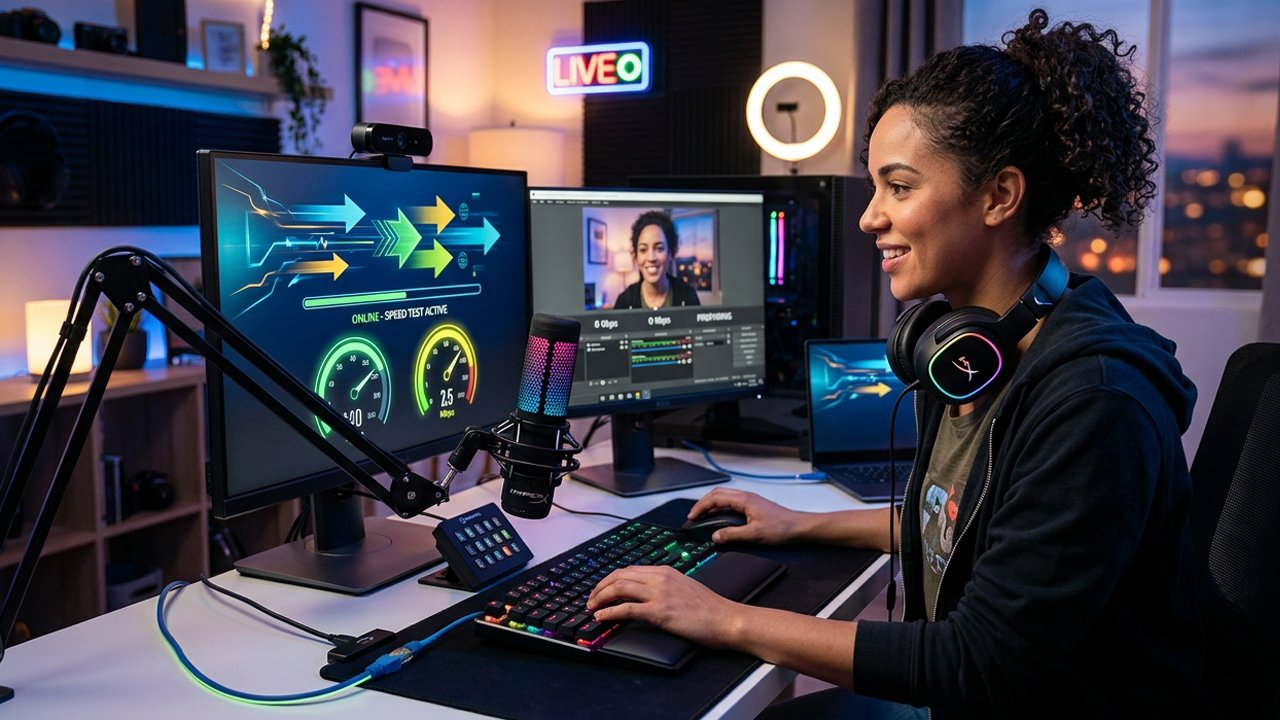
A internet ideal para fazer live precisa, acima de tudo, de bom upload, que é a velocidade de envio de dados do seu computador para a plataforma. O download, que é a velocidade de recebimento, ajuda a assistir vídeos e baixar jogos, mas quem decide a qualidade da transmissão é o envio.
Isso acontece porque, durante a live, o seu PC manda vídeo e áudio sem parar para a Twitch ou para o YouTube. Segundo a Elgato, uma transmissão estável depende, acima de tudo, da velocidade de envio, e por isso o upload para streamer merece mais atenção do que o download. A mesma fonte observa que muitos serviços divulgam apenas a velocidade de download, e o upload do plano pode ser bem menor. As velocidades aparecem em Mbps, a sigla para megabits por segundo.
Um exemplo comum: planos com 300 Mbps de download e só 10 ou 20 Mbps de upload, algo normal em planos de internet por cabo, de acordo com a Elgato. A 2Live aponta uma faixa parecida, de 20 a 30 Mbps de upload em planos de 300 Mbps de download. Já muitos planos de fibra óptica têm upload próximo ao download, como 500 Mbps nos dois sentidos, segundo a Elgato.
Dica prática: confira no contrato ou no aplicativo da operadora qual é o upload do seu plano. Se só o download aparece, faça o teste explicado mais adiante neste guia.
Bitrate x Upload: A Diferença Que Define a Internet Ideal para Fazer Live
O bitrate é a quantidade de dados que a sua live envia por segundo, enquanto o upload é o máximo que o seu plano consegue enviar. Para ter a internet ideal para fazer live, o bitrate precisa caber dentro do upload, com folga.
O bitrate para live aparece em kbps (quilobits por segundo) ou em Mbps, e 1 Mbps equivale a 1.000 kbps, segundo a Elgato. Ou seja, 6.000 kbps são 6 Mbps.
A diferença entre esses dois conceitos ajuda a explicar por que os guias trazem números diferentes. Uns falam do bitrate da live (por exemplo, 6 Mbps para 1080p na Twitch), enquanto outros falam do upload que o plano precisa ter para sustentar esse bitrate com segurança (de 10 a 12 Mbps). São duas contas diferentes, e as duas fazem sentido.
Bitrate maior nem sempre é melhor. De acordo com a Elgato, se a conexão não sustentar o bitrate de forma constante, a transmissão pode falhar, ficar carregando ou perder quadros.
Quanto de Upload a Internet Ideal para Fazer Live Precisa na Twitch e no YouTube
A internet ideal para fazer live na Twitch em 1080p (resolução Full HD) a 60 quadros por segundo (fps) precisa de 10 a 12 Mbps de upload, porque o bitrate chega a 6 Mbps. No YouTube, a página oficial de ajuda recomenda 17 Mbps para essa mesma configuração no codec H.264, com mínimo de 6 Mbps. O codec é o formato de compressão do vídeo. A velocidade de upload para live varia conforme a plataforma, a resolução e a taxa de quadros.
| Plataforma e configuração | Bitrate | Upload sugerido do plano |
|---|---|---|
| Twitch, 1080p a 60 fps | até 6 Mbps | 10 a 12 Mbps |
| YouTube, 1080p a 60 fps em H.264 | 17 Mbps recomendado (mínimo de 6 Mbps) | cerca de 21 a 24 Mbps |
| YouTube, 1080p a 60 fps em H.265 ou AV1 | 12 Mbps recomendado (mínimo de 4 Mbps) | cerca de 15 a 17 Mbps |
| YouTube, 720p a 60 fps em H.264 | 8 Mbps recomendado (mínimo de 3 Mbps) | cerca de 10 a 11 Mbps |
Fontes: YouTube Ajuda e Elgato. O valor da Twitch segue a recomendação da Elgato, que é mais conservadora do que a conta direta de 70% a 80% (6 Mbps de bitrate daria cerca de 7,5 a 8,6 Mbps de upload).
O upload sugerido para o YouTube é um cálculo deste guia, feito com a regra de usar 70% a 80% do upload (explicada na próxima seção), e não um número oficial da plataforma.
Os valores mínimos mostram até onde é possível reduzir o bitrate quando o upload é limitado, aceitando menos qualidade de imagem. Na Twitch, canais elegíveis podem transmitir em resoluções maiores pelo recurso Enhanced Broadcasting, segundo a Elgato, mas o limite de 6 Mbps vale para transmissões em até 1080p.
Como Calcular a Margem de Segurança do Seu Upload para Live
Para calcular o upload da internet ideal para fazer live, use no máximo 70% a 80% do upload disponível e deixe o restante livre. Essa folga evita que o jogo online, o chat de voz e outros aparelhos da casa disputem banda com a live, conforme a regra citada pela Elgato.
A conta é simples: upload medido × 0,7 a 0,8 = bitrate máximo da live. Veja três exemplos:
- Upload de 10 Mbps: bitrate máximo de 7 a 8 Mbps. Cabe o 1080p a 60 fps da Twitch (6 Mbps), mas com pouca sobra.
- Upload de 20 Mbps: bitrate máximo de 14 a 16 Mbps. Fica dentro da faixa do YouTube para 1080p a 60 fps em H.264, entre o mínimo de 6 Mbps e o recomendado de 17 Mbps.
- Upload de 5 Mbps: bitrate máximo de 3,5 a 4 Mbps. Não sustenta 1080p a 60 fps, então é caso de reduzir resolução, quadros por segundo e bitrate. No YouTube, o mínimo para 720p em H.264 é de 3 Mbps.
Segundo a Elgato, uma transmissão estável com bitrate mais baixo costuma ser melhor do que uma instável com configuração mais alta.
Como Testar a Internet Ideal para Fazer Live Antes de Entrar no Ar
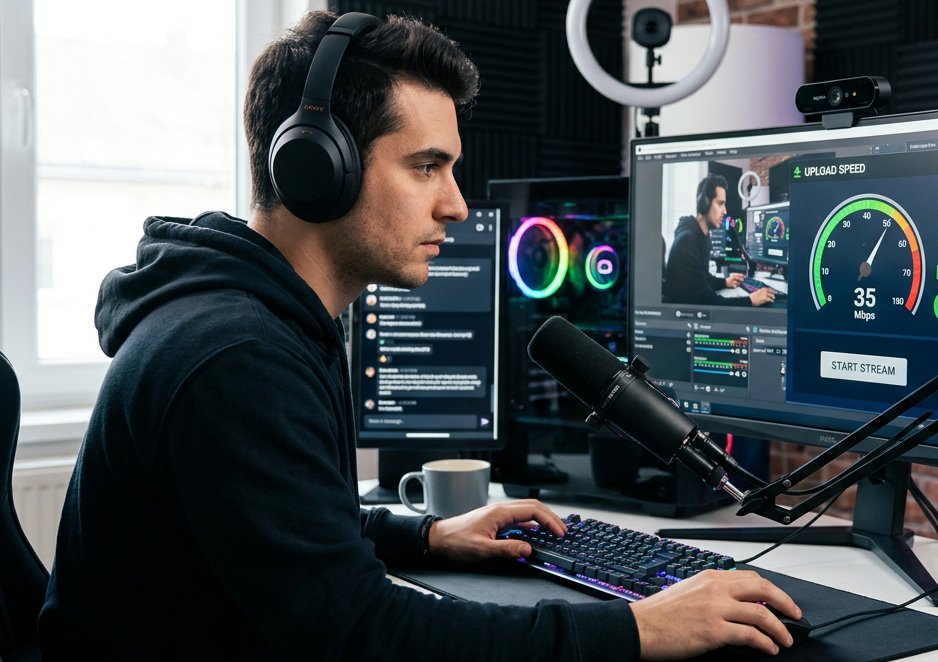
Para saber se você tem a internet ideal para fazer live, teste o upload com o computador ligado por cabo, repita em horários diferentes e olhe apenas o número de upload. O próprio YouTube recomenda rodar um teste de velocidade para medir o upload antes de transmitir. <!– IMAGEM 3: print de um teste de velocidade com o campo de upload destacado. Alt: “Teste de velocidade de internet com o upload destacado”. Formato WebP, lazy load. –>
- Ligue o PC ao roteador com cabo de rede. A Ligga Telecom recomenda testar sempre pelo cabo, nunca por Wi-Fi ou rede móvel.
- Feche programas, downloads e backups em segundo plano, para o teste não ser afetado.
- Abra uma ferramenta de teste, como o Speedtest.net ou o teste de velocidade da Cloudflare, ambos citados pela Elgato.
- Anote o upload, não o download.
- Repita o teste mais de uma vez, de preferência no horário em que você costuma transmitir. Segundo a Elgato, a velocidade pode variar nos horários de maior tráfego à noite.
- Use o menor resultado como base da conta de margem de segurança.
Para comparar cabo e Wi-Fi ou horários diferentes, você também pode 👉 testar a velocidade da sua internet na ferramenta do TechInfoco, que permite salvar um histórico no navegador.
Como ela mede transferências limitadas até o servidor do próprio site, e não a capacidade máxima do plano, use o Speedtest.net ou o teste da Cloudflare como base para a conta de margem de segurança.
Como Manter a Internet Estável para Fazer Live Sem Travar
Para ter a internet ideal para fazer live estável, use cabo de rede, pause downloads e backups na nuvem e reinicie o modem e o roteador se a conexão oscilar. Se a transmissão começar a perder quadros, reduza o bitrate antes de mexer em qualquer outra configuração.
- Prefira o cabo de rede. O Wi-Fi pode funcionar, mas sofre com distância, paredes, redes próximas e interferência, segundo a Elgato.
- Feche aplicativos de backup na nuvem antes de entrar no ar e pause transferências grandes em outros aparelhos.
- Combine com quem divide a rede para evitar o envio de arquivos grandes durante a live.
- Reinicie o modem e o roteador se a conexão estiver instável.
- Reduza o bitrate se notar perda de quadros.
No OBS, em Configurações > Avançado > Rede, existem opções que podem ajudar quando o upload oscila: alterar o bitrate dinamicamente para gerenciar congestionamento, ativar otimizações de rede e ativar o controle de fluxo TCP, segundo a Elgato. Os nomes podem variar conforme a versão e o idioma do programa, e a própria Elgato trata essas opções como ajustes para solução de problemas, e não como configuração obrigatória.
Além do upload, a estabilidade da conexão conta. A 2Live destaca três indicadores: o ping (tempo de resposta entre o seu computador e o servidor), o jitter (variação do ping) e a perda de pacotes (dados enviados que não chegam ao destino). Se algum deles estiver fora do ideal, a live pode ter cortes ou congelamentos mesmo com upload alto.
Para ajustar a transmissão dentro da plataforma, veja também o nosso guia de dicas para live na Twitch.
Perguntas Frequentes Sobre Internet Ideal para Fazer Live
Veja respostas diretas sobre a internet ideal para fazer live, com foco em upload, bitrate, Wi-Fi e fibra óptica para quem transmite na Twitch ou no YouTube e quer evitar travamentos.
Para fazer live na Twitch em 1080p a 60 quadros por segundo, a internet ideal tem de 10 a 12 Mbps de upload ou mais. O bitrate de 6 Mbps da Twitch precisa de folga, e o restante do upload funciona como margem de segurança para o jogo online, o chat de voz e outros aparelhos da casa.
Segundo a Elgato, para transmitir em 1080p com bitrate de 6 a 8 Mbps, o upload da conexão deve ficar em pelo menos 10 a 12 Mbps. Esse espaço extra cobre usos ocasionais além da live.
Antes de transmitir, meça o upload por cabo e confirme que o resultado cobre esse valor.
Para fazer live em 1080p a 60 quadros por segundo no YouTube, a página oficial de ajuda recomenda bitrate de 17 Mbps no codec H.264, com mínimo de 6 Mbps. Aplicando a margem de segurança de 70% a 80%, o upload ideal fica entre 21 e 24 Mbps.
Para os codecs H.265 e AV1, a recomendação oficial para 1080p a 60 quadros por segundo cai para 12 Mbps, o que pede cerca de 15 a 17 Mbps de upload com a mesma margem. O mínimo oficial é de 6 Mbps no H.264 e de 4 Mbps no H.265 ou AV1.
O YouTube também recomenda rodar um teste de velocidade antes da live para medir o upload.
Não, um download alto não garante uma live estável, porque a transmissão depende da velocidade de upload, que é a de envio de dados. Muitos planos anunciam só o download, e a velocidade de envio do plano pode ser bem menor.
A Elgato cita planos com 300 Mbps de download e apenas 10 a 20 Mbps de upload, enquanto a 2Live aponta casos de 20 a 30 Mbps de envio com a mesma velocidade de recebimento.
No teste de velocidade, olhe a linha do upload, e não a do download.
Para saber a velocidade de upload da internet, faça um teste de velocidade com o computador ligado por cabo e leia o número de upload, e não o de download. Ferramentas como Speedtest.net e o teste da Cloudflare medem o envio, e repetir o teste em horários diferentes ajuda a notar variações no horário de pico.
A Elgato recomenda repetir o teste, de preferência no horário em que você costuma transmitir, e prestar atenção ao upload, não ao download. O YouTube também recomenda um teste de velocidade antes de transmitir, para medir o upload.
O passo a passo completo está na seção sobre como testar a internet ideal para fazer live antes de entrar no ar.
Não, o ideal é usar no máximo 70% a 80% do upload disponível na live, deixando o restante livre. Essa folga evita que jogo online, chat de voz, backups na nuvem e outros aparelhos da casa disputem banda com a transmissão e causem quedas de qualidade.
A Elgato dá um exemplo: com 10 Mbps de upload, transmitir a 10 Mbps ocupa quase toda a banda e deixa pouca margem para chat ao vivo, jogos online, chat de voz, backups na nuvem e outros usuários da rede.
Na prática, com 10 Mbps de upload, o bitrate máximo fica entre 7 e 8 Mbps.
Dá para fazer live com internet fraca, desde que o bitrate, a resolução e os quadros por segundo sejam reduzidos até caberem no upload disponível. No YouTube, por exemplo, o mínimo para 720p no codec H.264 é de 3 Mbps de bitrate.
A Elgato afirma que uma transmissão estável com bitrate mais baixo costuma ser melhor do que uma instável com configuração mais alta.
Reduza primeiro o bitrate e, se for preciso, baixe também a resolução e os quadros por segundo.
Wi-Fi pode funcionar, mas o cabo de rede Ethernet é a opção mais segura para fazer live, porque o sinal sem fio sofre com distância, paredes e redes vizinhas. A conexão cabeada tende a ser mais estável em transmissões longas, segundo a Elgato.
A Ligga Telecom também recomenda o cabo, tanto para transmitir quanto para testar a velocidade da internet.
Se for preciso usar Wi-Fi, vale reduzir o bitrate para dar mais folga, já que a conexão sem fio tende a oscilar mais.
Fibra óptica não é obrigatória para fazer live, mas costuma facilitar, porque muitos planos de fibra oferecem upload parecido com o download. O que importa é que o plano entregue upload suficiente para o bitrate escolhido, com uma boa margem de segurança.
A Elgato cita como exemplo um plano de fibra com 500 Mbps de download e 500 Mbps de upload e afirma que não é preciso ter fibra para transmitir, desde que o envio seja suficiente para o bitrate.
Antes de trocar de plano, meça o upload atual. Se ele já cobre a conta de margem de segurança, a troca pode não ser necessária.
A Internet Ideal para Fazer Live Começa no Upload
No fim das contas, a internet ideal para fazer live é a que entrega o upload necessário para o bitrate escolhido, mais uma margem de segurança de 20% a 30%. Para a Twitch em 1080p a 60 fps, isso significa algo entre 10 e 12 Mbps de upload. Para o YouTube, a conta sobe conforme o bitrate recomendado pela plataforma.
Na prática, a internet para streamer não depende só de velocidade: depende de upload com folga, cabo de rede e bitrate ajustado. Antes de contratar um plano mais caro, meça o upload por cabo, aplique a regra de 70% a 80% e ajuste o bitrate. Segundo a Elgato, um plano mais rápido não é a única forma de melhorar a estabilidade da transmissão.
Se você também está montando a estrutura da sua transmissão, veja o kit para live com os equipamentos essenciais.
🔍 Fontes e Transparência
Este post foi produzido com base em páginas oficiais e guias técnicos públicos sobre bitrate e velocidade de upload para transmissões ao vivo. Nenhum dado foi inventado, e as contas de margem de segurança foram feitas a partir da regra de 70% a 80% citada pela Elgato.
Fontes citadas:
- Choose live encoder settings, bitrates, and resolutions — YouTube Ajuda (página oficial)
- Qual deve ser a velocidade da minha internet para fazer streaming? — Elgato
- Broadcasting Guidelines — Twitch (página oficial de diretrizes de transmissão, consulte para conferir as configurações atuais)
- Internet para fazer live: qual a melhor para fazer streaming? — Ligga Telecom
- Qual a velocidade ideal de internet para fazer uma live? — 2Live
Acesso às fontes: novembro de 2026.


